Family Link entre iPhone et Android : ce guide pas à pas pour sécuriser le smartphone de votre enfant et cadrer enfin son temps d’écran
Parents sur iPhone et enfants sur Android peinent à configurer un contrôle parental fiable au quotidien. Ce guide 2025 détaille l’installation de Family Link pas à pas, ainsi que les réglages essentiels et pièges à éviter.
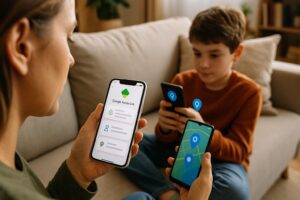
Un parent sur iPhone, un enfant sur smartphone Android et, au milieu, la même inquiétude partagée par beaucoup de familles : comment garder un minimum de contrôle sur ce que fait son enfant en ligne sans passer des heures dans les réglages techniques. Selon une étude de 2024 citée par des spécialistes, plus de 78 % des enfants de 10 à 14 ans possèdent déjà leur propre smartphone, ce qui rend la question du contrôle parental impossible à éviter.
Dans plus de 65 % des foyers français, on trouve à la fois des appareils iOS et Android, ce qui complique encore l’équation pour les parents qui veulent mettre en place une solution cohérente. Google a pourtant conçu une application gratuite, Family Link, capable de superviser un appareil Android depuis un iPhone, avec gestion du temps d’écran, des applications et même de la localisation. Encore faut il savoir comment l’installer entre un iPhone et un Android sans se perdre dans les menus.
Family Link entre iPhone et Android : ce que la solution permet vraiment
Family Link est une application de contrôle parental développée par Google. Elle permet à un parent de suivre et d’encadrer les usages numériques de son enfant, en particulier quand ce dernier utilise un téléphone ou une tablette sous Android. Sa force tient justement à son fonctionnement multi plateformes : le parent peut très bien utiliser un iPhone et l’enfant un appareil Android, sans que cela ne bloque la mise en place de la supervision.
Une fois la configuration terminée, Family Link côté parent donne accès à un ensemble de fonctions clés pour encadrer l’usage de l’appareil de l’enfant. Parmi elles, on retrouve :
- la gestion des applications installées sur l’appareil de l’enfant
- le contrôle du temps d’écran quotidien, avec des limites ajustables
- le filtrage des contenus inappropriés dans certains services Google
- la localisation en temps réel de l’appareil enfant
- l’approbation des achats et des téléchargements sur Google Play
Préparer iPhone et smartphone Android avant d’installer Family Link
Avant de lancer les téléchargements, il est utile de vérifier que les deux appareils sont compatibles. Pour le parent, Family Link fonctionne sur iPhone à partir d’iOS 11 selon les documents les plus anciens, mais les informations récentes de Google indiquent que la version actuelle de l’application pour parents demande iOS 16 ou une version plus récente pour un fonctionnement confortable. Côté enfant, la source initiale mentionne un minimum Android 4.4, tout en précisant que les versions 6.0 et ultérieures offrent une expérience bien plus fluide ; les pages de compatibilité les plus récentes insistent de leur côté sur Android 7.0 comme base solide. Dans les faits, un iPhone relativement à jour et un Android pas trop ancien suffisent dans la grande majorité des cas.
Il faut également préparer les comptes. Sur l’iPhone, le parent doit disposer d’un compte Google personnel, ou en créer un lors de la première ouverture de l’application. Sur le téléphone ou la tablette Android de l’enfant, les spécialistes recommandent de supprimer tout compte Google déjà enregistré sur l’appareil avant de configurer Family Link, afin que le futur compte enfant soit bien placé sous supervision. L’étude détaillée du processus montre qu’il faut prévoir entre 35 et 50 minutes pour mener toute l’installation : 5 à 10 minutes pour installer les applications, 10 à 15 minutes pour la configuration des comptes, encore 10 à 15 minutes pour la synchronisation initiale puis une dizaine de minutes pour tout parametrer calmement.
Comment installer Family Link entre iPhone et Android étape par étape ?
La première étape se déroule sur l’iPhone du parent. Il faut se rendre sur l’App Store et télécharger l’application « Google Family Link pour parents ». Une fois l’installation terminée, le parent ouvre l’application et se connecte avec son compte Google personnel. S’il n’en possède pas encore, la création se fait directement depuis l’interface. L’application explique ensuite, écran par écran, comment définir le profil parental et accepter les conditions de supervision. Il est important d’autoriser les notifications, afin de recevoir les demandes de l’enfant quand il souhaite installer une nouvelle application ou prolonger son temps d’écran.
La suite se passe sur le smartphone ou la tablette Android de l’enfant. On commence par installer « Family Link pour enfants et adolescents » depuis le Google Play Store. Puis on ouvre les paramètres de l’appareil, en passant par Paramètres, Google, Contrôle parental. Sur cet écran, il faut appuyer sur « Commencer », puis choisir « Enfant ou adolescent ». L’assistant propose alors de lier l’appareil à un parent déjà configuré : le parent saisit l’adresse de son compte Google, lit et confirme les informations relatives à la supervision, puis crée ou renseigne le compte Google de l’enfant. Les étapes peuvent être résumées ainsi :
- Sur l’Android, ouvrir Paramètres puis Google puis Contrôle parental et appuyer sur « Commencer ».
- Choisir « Enfant ou adolescent » et indiquer que le parent utilise déjà Family Link sur iPhone.
- Se connecter avec le compte Google du parent et valider les informations de supervision.
- Créer le compte Google de l’enfant ou saisir un compte enfant existant à placer sous contrôle.
- Patientez pendant la liaison des comptes, ce qui peut prendre 10 à 15 minutes selon la connexion.
- Terminer en ajustant les paramètres proposés pour les applications, les filtres et les plages horaires.
Une fois cette liaison achevée, l’application Family Link sur l’iPhone devient le tableau de bord central du contrôle parental. Le parent peut y fixer des limites quotidiennes d’utilisation de l’appareil Android de l’enfant, avec des réglages différents selon les jours de la semaine, par exemple un peu plus de temps le week end que les jours d’école. Il est aussi possible de bloquer temporairement l’appareil à distance pendant les repas ou les devoirs, et de programmer des « temps d’arrêt » nocturnes pour éviter que l’enfant n’utilise son téléphone en pleine nuit. Les limites peuvent aussi être définies application par application, en réservant par exemple un quota plus généreux aux applis éducatives qu’aux jeux.
Family Link côté parent donne également accès à la localisation de l’appareil Android de l’enfant en temps réel, après activation de cette option dans les paramètres de l’enfant. Le parent visualise alors l’emplacement sur une carte et peut créer des zones de sécurité qui déclenchent une notification lorsque l’appareil entre ou sort du périmètre défini. Les experts rappellent tout de même quelques limites : certaines applications comme Snapchat utilisent un navigateur intégré qui échappe partiellement au filtrage, et certains moteurs de recherche accessibles via Chrome ne sont pas parfaitement filtrés. Pour renforcer la sécurité, il est souvent conseillé de compléter Family Link avec un navigateur sécurisé comme QWANT Junior pour les plus jeunes, et de comparer régulièrement les durées d’utilisation affichées par Family Link avec celles du module « Bien être numérique » présent sur les appareils Android récents, afin de repérer d’éventuelles incohérences ou tentatives de contournement.